المشاريع والنتائج
يحفظ Studio عملك في مشاريع. في كل مرة تُنشئ فيها، يظهر صف جديد من النتائج على اللوحة مع النص الذي جاء منه. يبدأ New project لوحة جديدة فارغة.
مرّر المؤشر فوق نتيجة لعرض Download وVariations وChange actor وTranslate وComment. انقر عليها لفتح صفحة الفيديو.
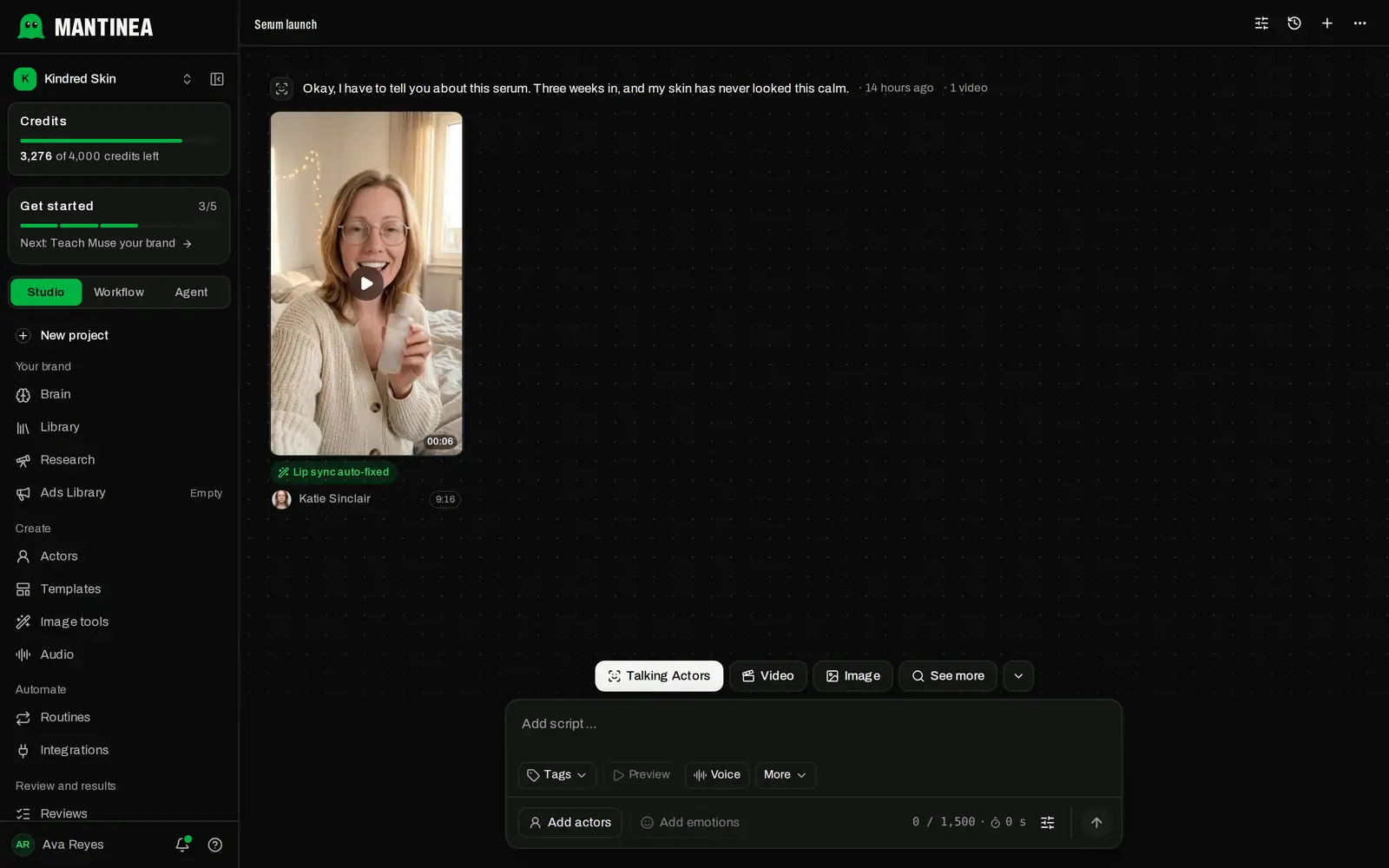
أنشئ فيديو بممثل متحدث
- اختر تبويب Talking Actors واكتب نصك (حتى 1,500 حرف). يعرض العدّاد مدة الكلام والرصيد المقدّر.
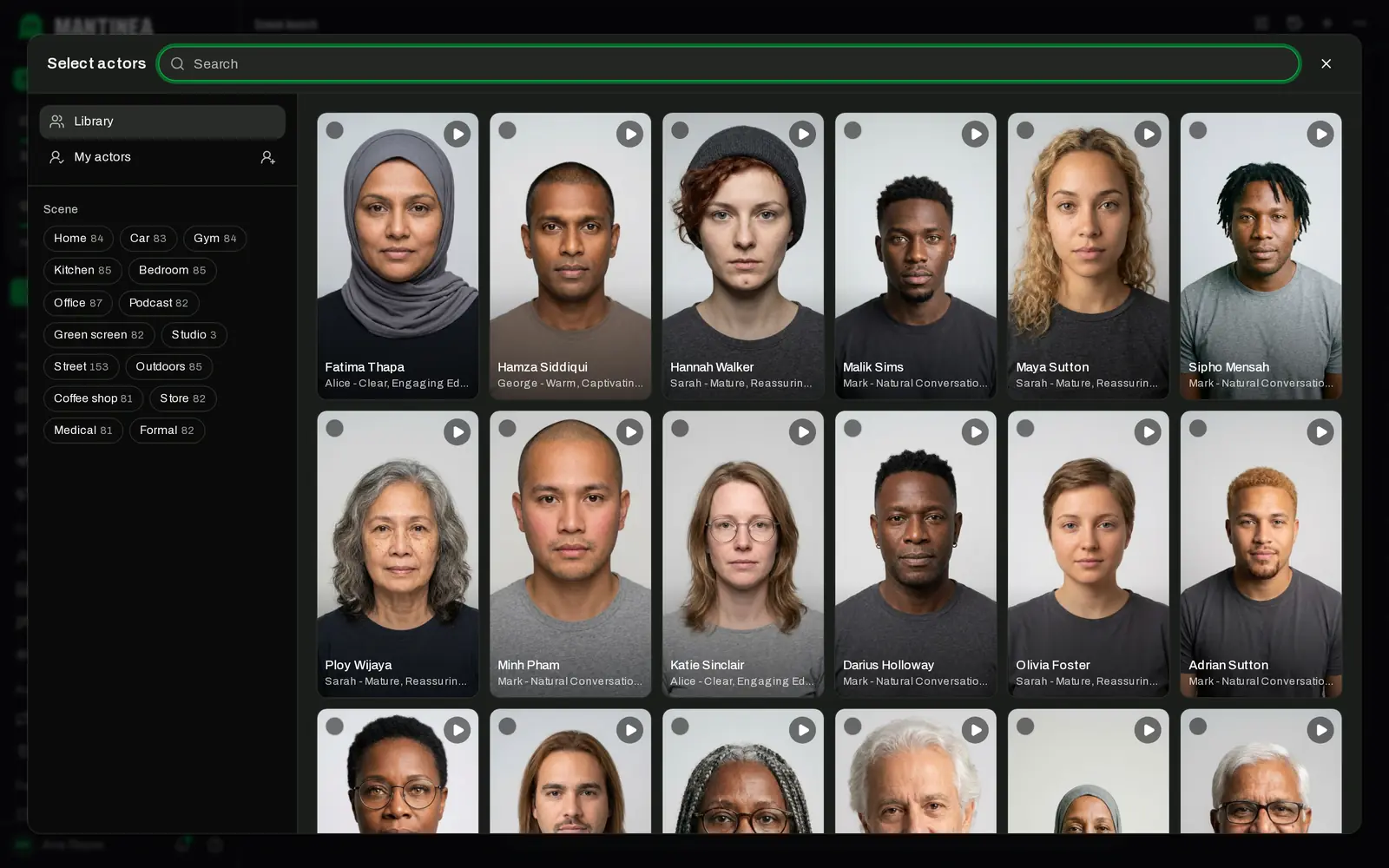
- اضغط Add actors واختر ممثلًا أو أكثر. ينتج كل ممثل فيديو خاصًا به.
- اضغط اختياريًا Add emotions: Neutral أو Excited أو Calm أو Serious أو Friendly أو Surprised أو Frustrated.
- اضغط سهم الإرسال. يعرض الزر تقدير الرصيد قبل أن تلتزم.
شكّل الصوت
- يُدرج Tags إشارات أداء مثل [excited] أو [whispers] في موضع المؤشر.
- يشغّل Preview بداية النص بصوت الممثل الأول، مقابل رصيد قليل.
- يضبط Voice نموذج الصوت والثبات والتشابه والأسلوب والسرعة.
- يضيف More وقفات، وAuto emotion (يضع الوسوم في النص نيابة عنك)، وPronounce (طريقة نطق اسم علامة تجارية، لهذا الفيديو أو للعلامة كلها)، وVoice-over (تسجيلك الخاص بدلًا من صوت مُولَّد).
إعدادات التنسيق والإخراج
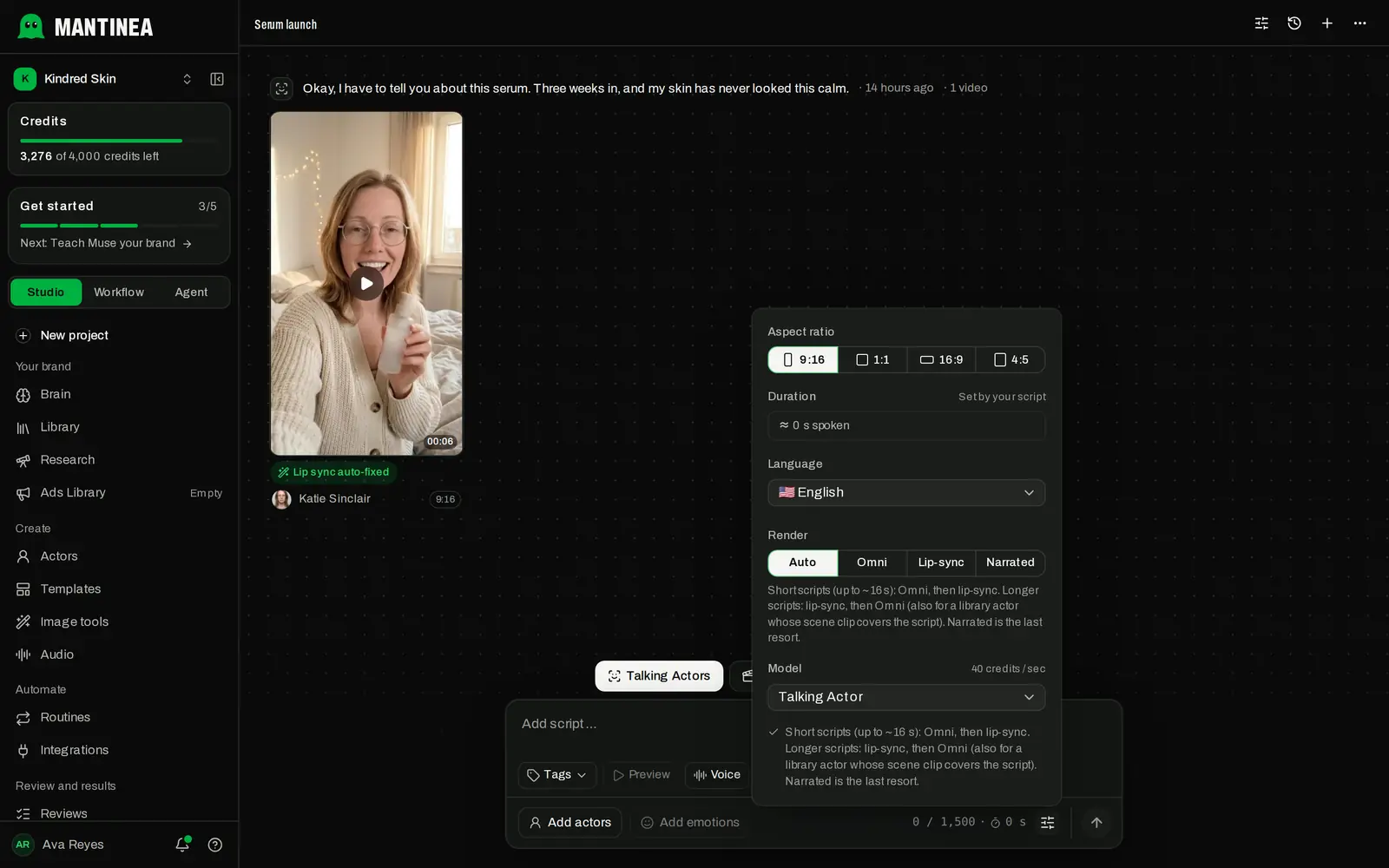
يفتح زر أشرطة التمرير بجانب سهم الإرسال الإعدادات: نسبة العرض إلى الارتفاع (9:16 أو 1:1 أو 16:9 أو 4:5)، واللغة، وRender. يختار Auto أفضل طريقة لإخراج نصك، ويوضح التلميح أسفله ما سيجربه أولًا.
أنشئ فيديوهات وصورًا
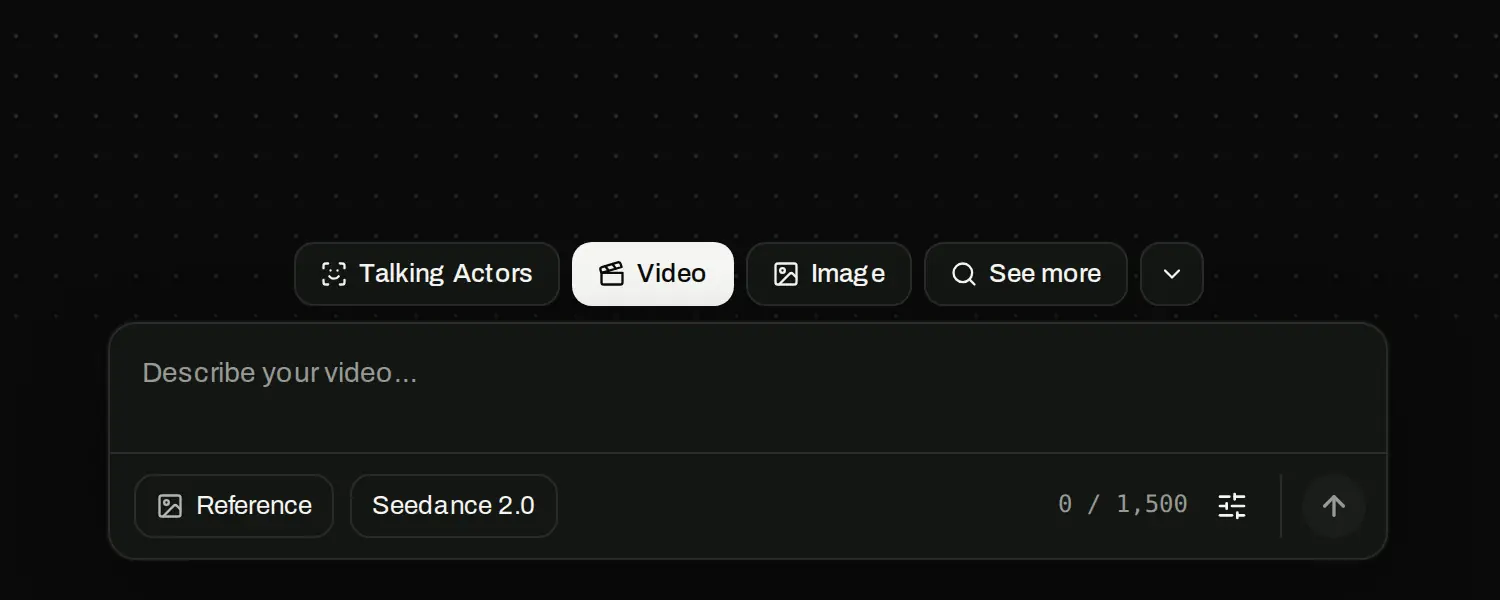
يحوّل تبويبا Video وImage الوصف إلى مقطع أو صورة. يضيف Reference صورًا أو فيديوهات أو صوتًا لتوجيه النتيجة، أو إطار بداية ونهاية. اكتب @ للإشارة إلى مرجع في وصفك.
تفتح شارة النموذج قائمة النماذج: قارن بينها حسب السعر لكل ثانية والطول والدقة ونقاط القوة. فعّل Compare على أربعة نماذج كحد أقصى لتشغيل الوصف نفسه على كل منها.
اختر نموذج فيديو
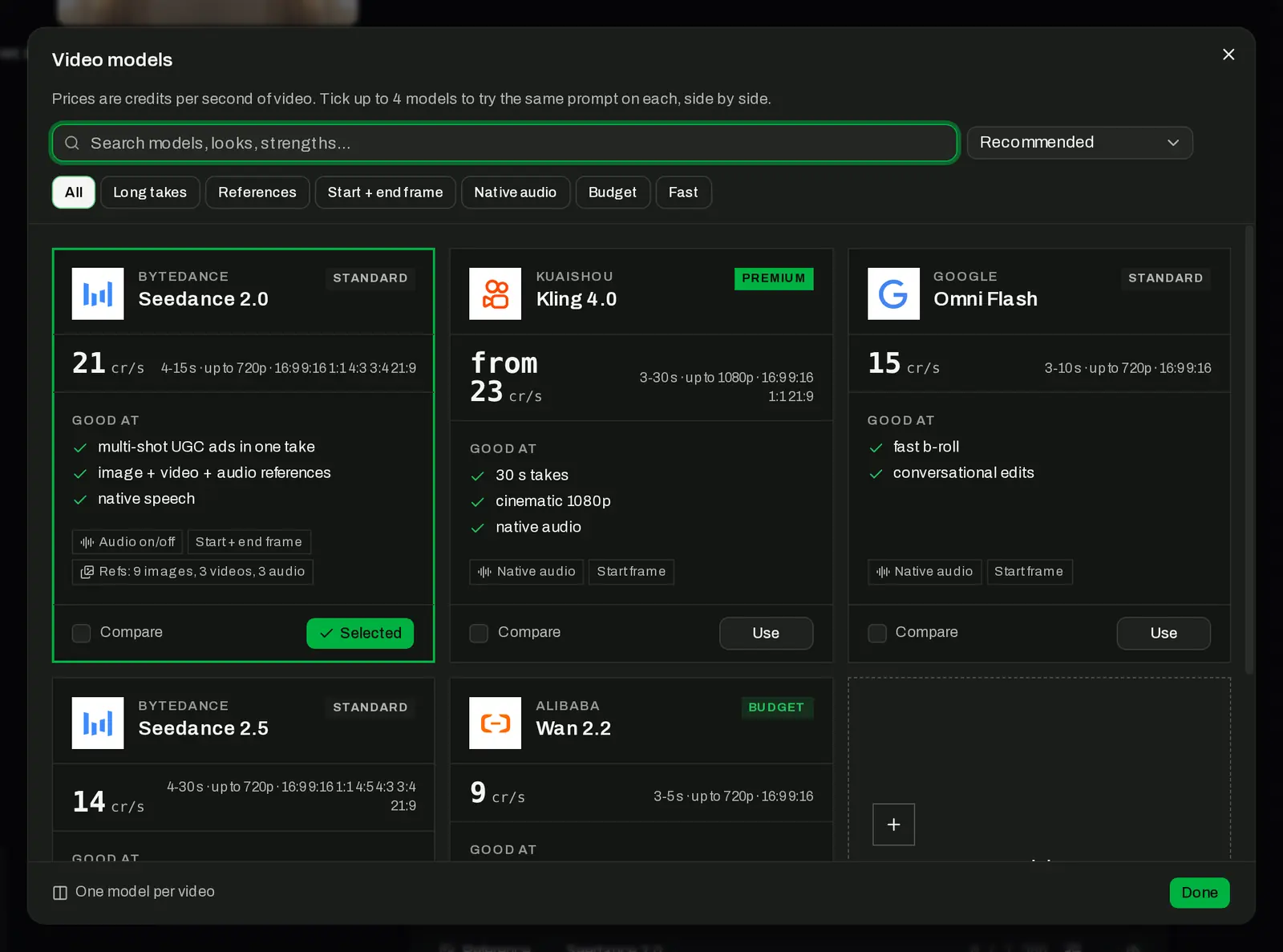
تعرض الصور الواجهة الإنجليزية. قد تظهر أسماء الأزرار بشكل مختلف في لغتك.