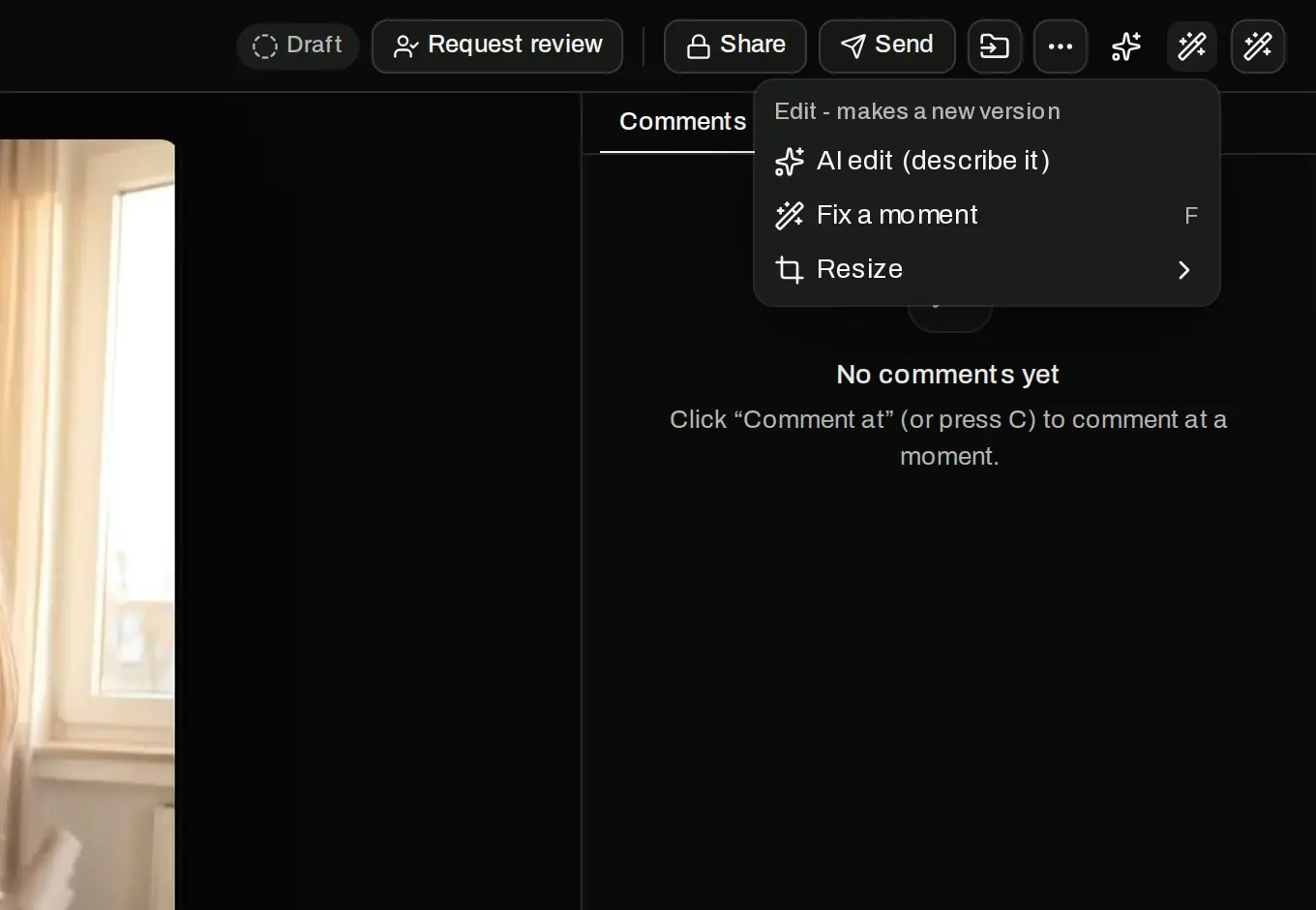
El menú Edit
- AI edit (describe it): di qué quieres cambiar ("ponlo en la hora dorada", "quita el logotipo de la camiseta"); el plano sigue siendo el mismo.
- Fix a moment: vuelve a generar solo una parte corta que se ve mal.
- Resize: una versión nueva con otra relación de aspecto.
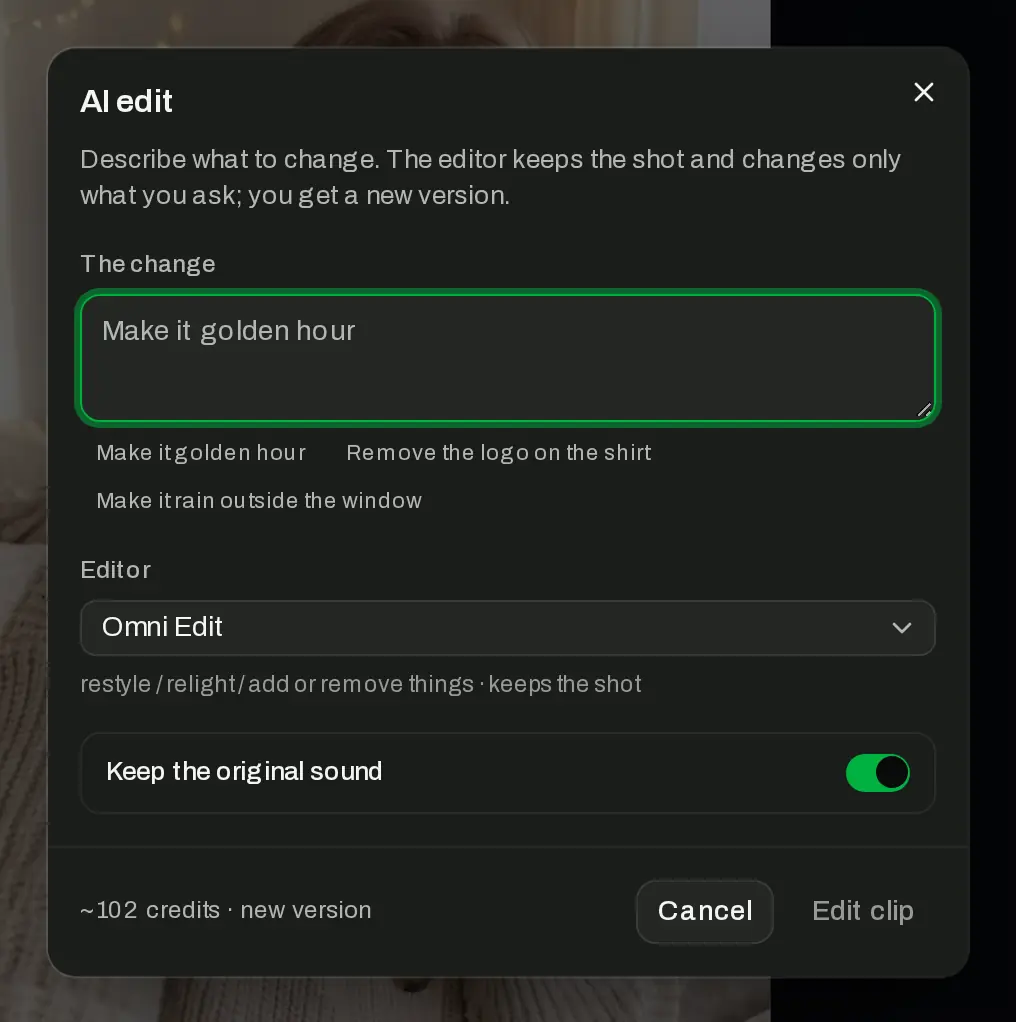
Edita describiendo el cambio
- Abre Edit > AI edit (describe it).
- Describe el cambio o haz clic en un ejemplo.
- Elige el editor (cada uno muestra su precio por segundo y el clip más largo que admite) y si quieres conservar el sonido original.
- Revisa el precio y empieza. La nueva versión se abre cuando está lista.
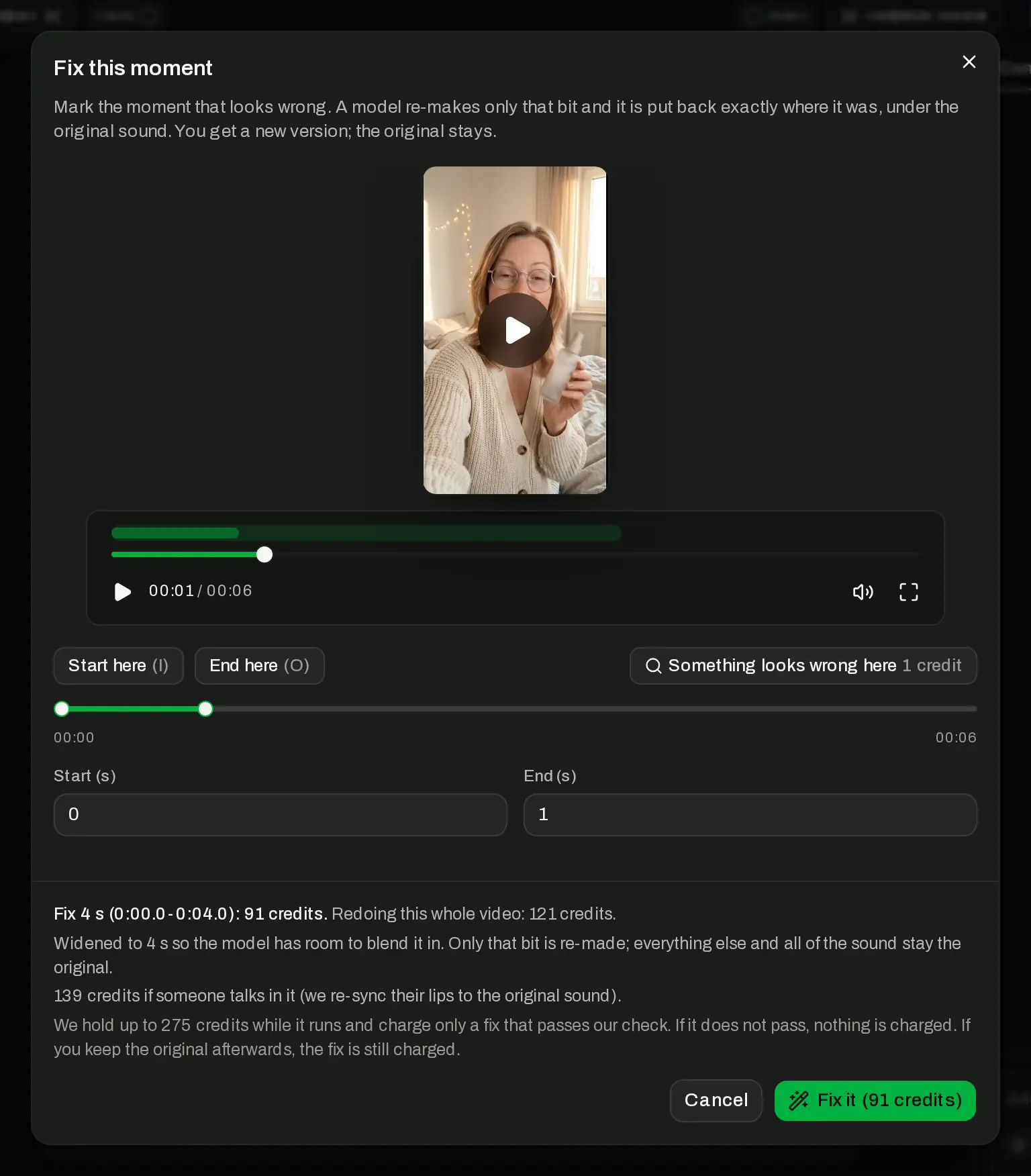
Corrige un momento
Pulsa F o la varita del reproductor. Marca el momento (Start here / End here, o arrastra en la línea de tiempo), elige qué está mal (manos, cara, un objeto que cambió de forma, tirones…) y describe cómo debería verse. ¿No estás seguro? Something looks wrong here revisa el momento por un crédito.
El pie indica exactamente qué se volverá a generar y cuánto cuesta. Si la corrección no supera nuestro control, no se cobra nada. Si lo supera, Compare the fix muestra el original y la versión corregida lado a lado para que te quedes con la que prefieras.
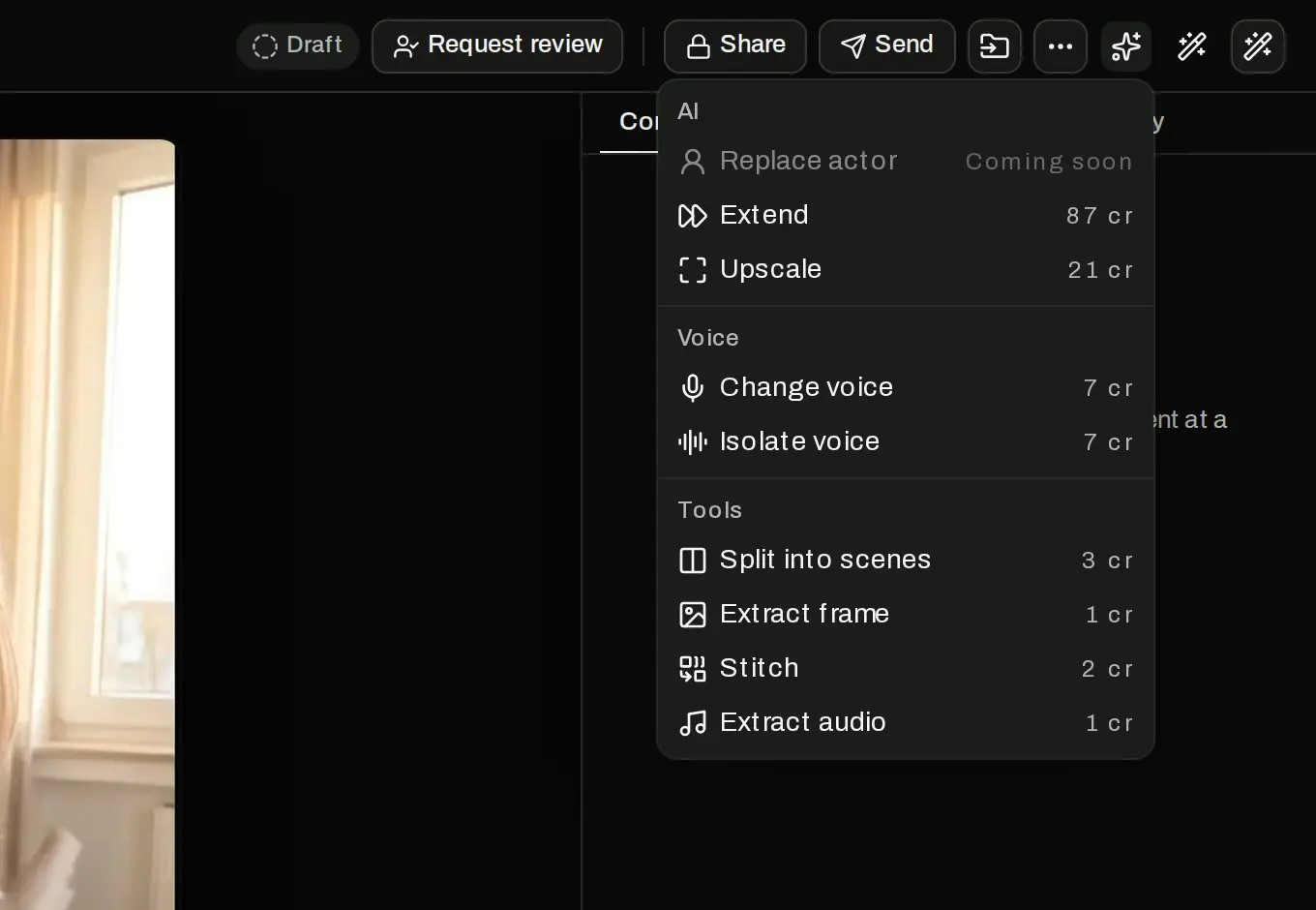
El menú Finish
El botón de destellos reúne las herramientas de acabado, cada una con su precio:
- Extend alarga el vídeo unos segundos, con la opción de indicar qué pasa después.
- Upscale a 1080p, 2K o 4K.
- Change voice o Isolate voice.
- Split into scenes, Extract frame, Stitch para unir varios vídeos y Extract audio.
Las imágenes muestran la interfaz en inglés. Los nombres de los botones pueden aparecer de otra forma en tu idioma.