La galería
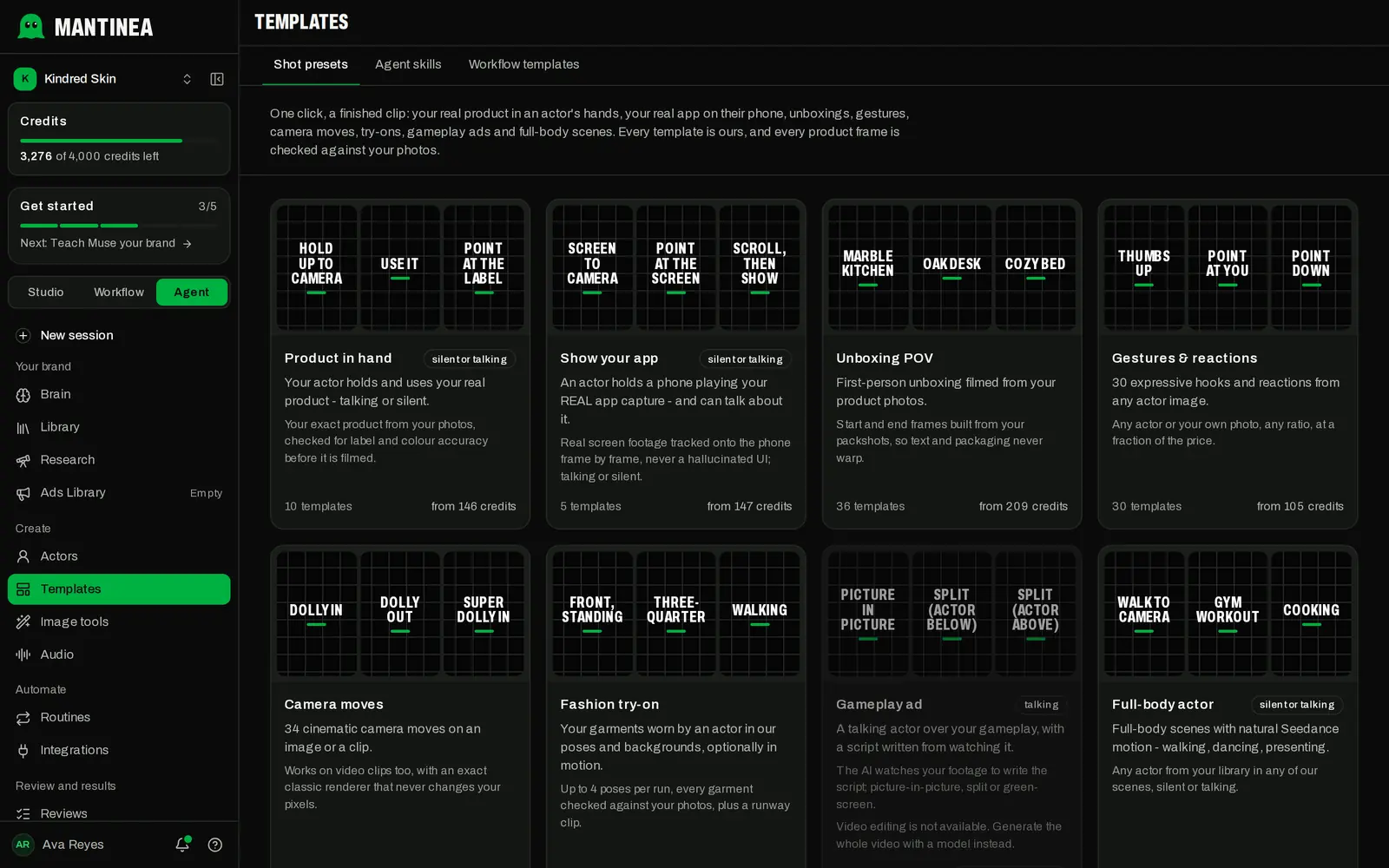
Abre Templates en la barra lateral; la primera pestaña, Shot presets, muestra cada preset con una vista previa en vivo, cuántas plantillas contiene y su precio inicial. Por ejemplo: Product in hand, Show your app, Unboxing POV, Gestures & reactions, Camera moves, Fashion try-on y Full-body actor.
Crea un clip a partir de un preset
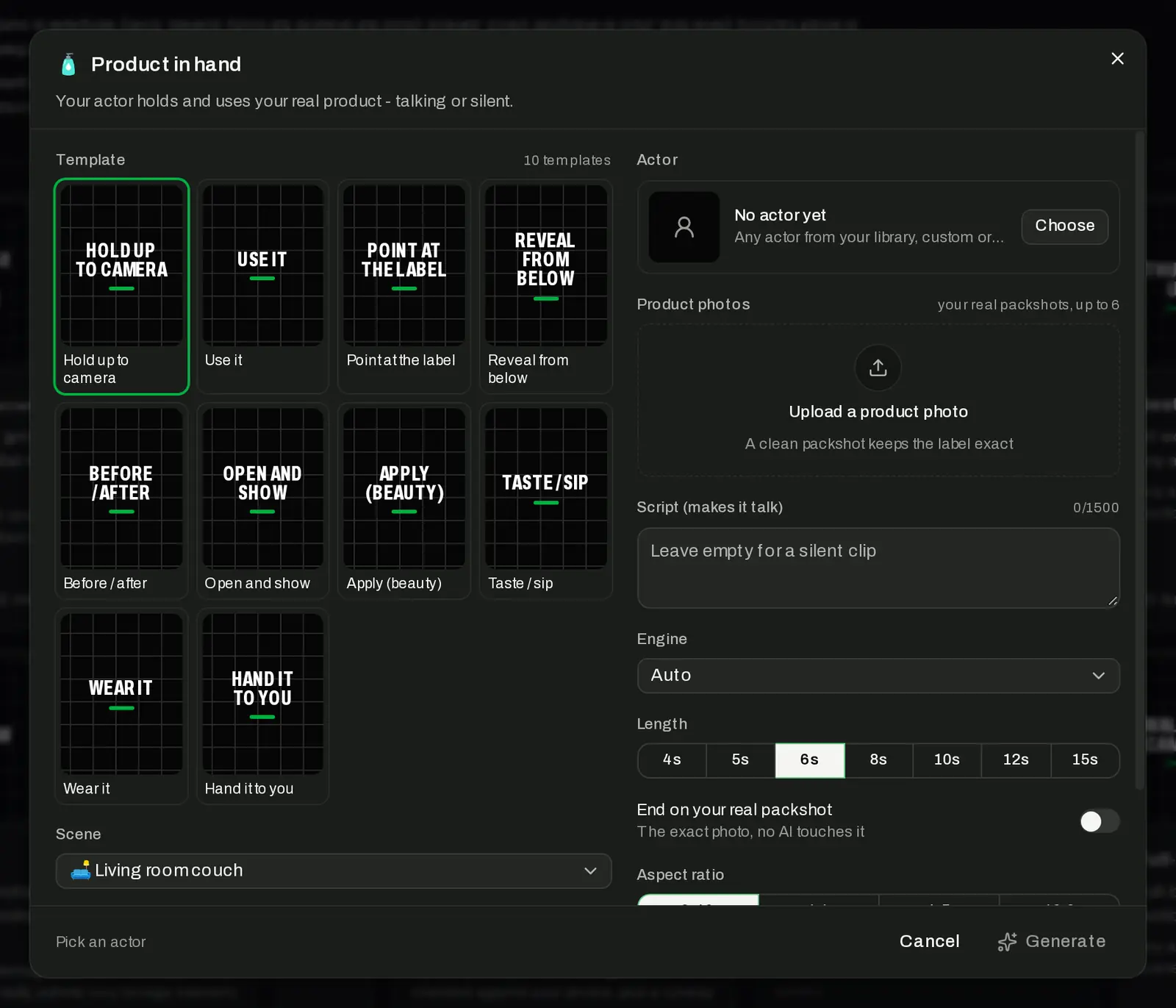
- Haz clic en un preset y elige una de sus plantillas a la izquierda.
- Elige la escena y, si quieres, añade una indicación adicional.
- A la derecha, dale lo que necesita: un actor, las fotos de tu producto, la captura de tu app. Añade un guion para que el actor hable, o déjalo vacío para un clip sin voz.
- Elige el motor, la duración y la relación de aspecto, revisa el precio en el pie y pulsa Generate.
Dónde va el clip
El clip terminado aparece en tu Library, con el nombre del preset como título. Parte del precio se reserva para alternativas y se reembolsa si no se usa.
Las imágenes muestran la interfaz en inglés. Los nombres de los botones pueden aparecer de otra forma en tu idioma.