Proyectos y resultados
Studio guarda tu trabajo en proyectos. Cada vez que generas, aparece en el tablero una nueva fila de resultados con el guion del que salieron. New project abre un tablero limpio.
Pasa el cursor por un resultado para ver Download, Variations, Change actor, Translate y Comment. Haz clic en él para abrir la página del vídeo.
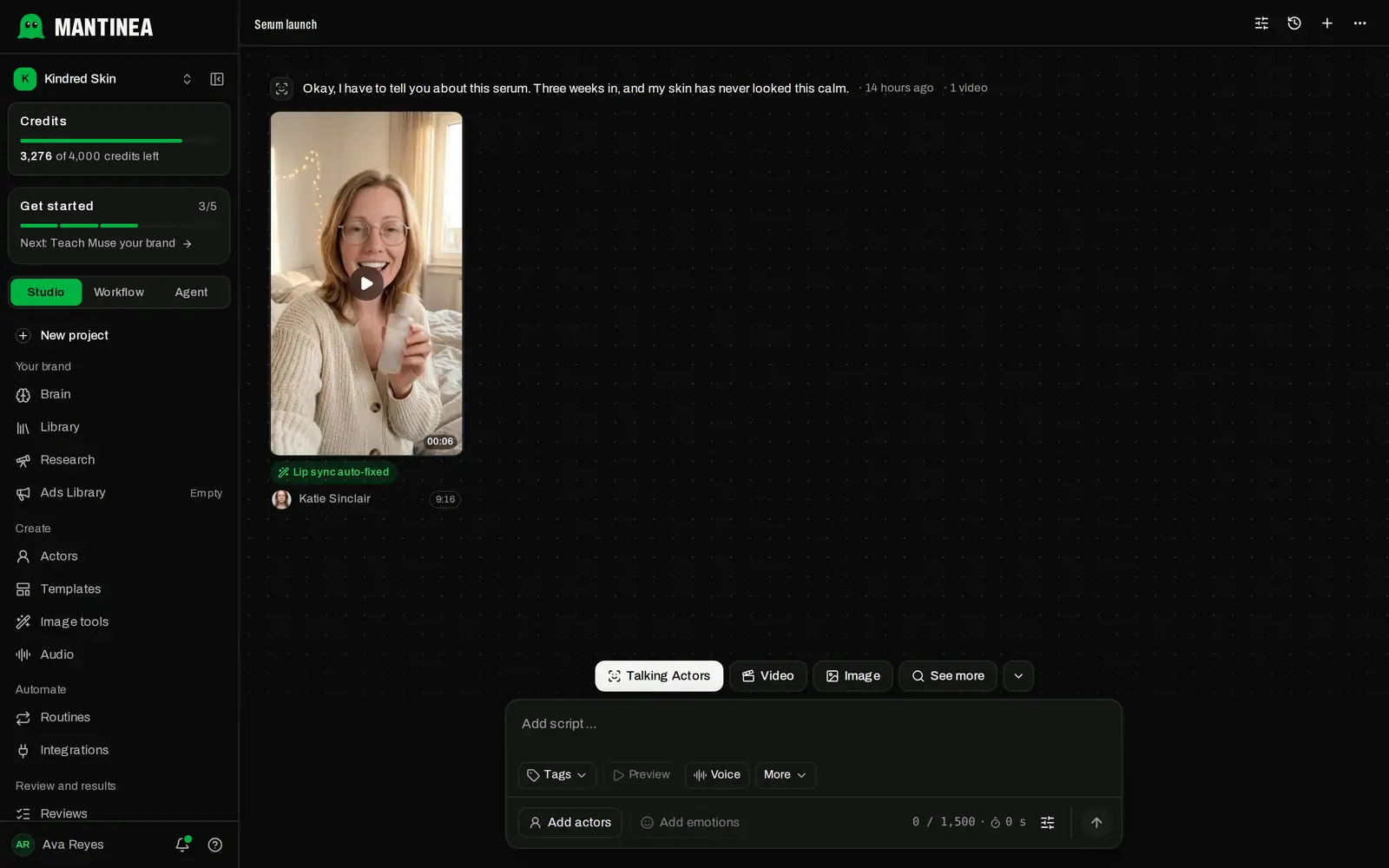
Crea un vídeo con un actor que habla
- Elige la pestaña Talking Actors y escribe tu guion (hasta 1500 caracteres). El contador muestra la duración hablada y los créditos estimados.
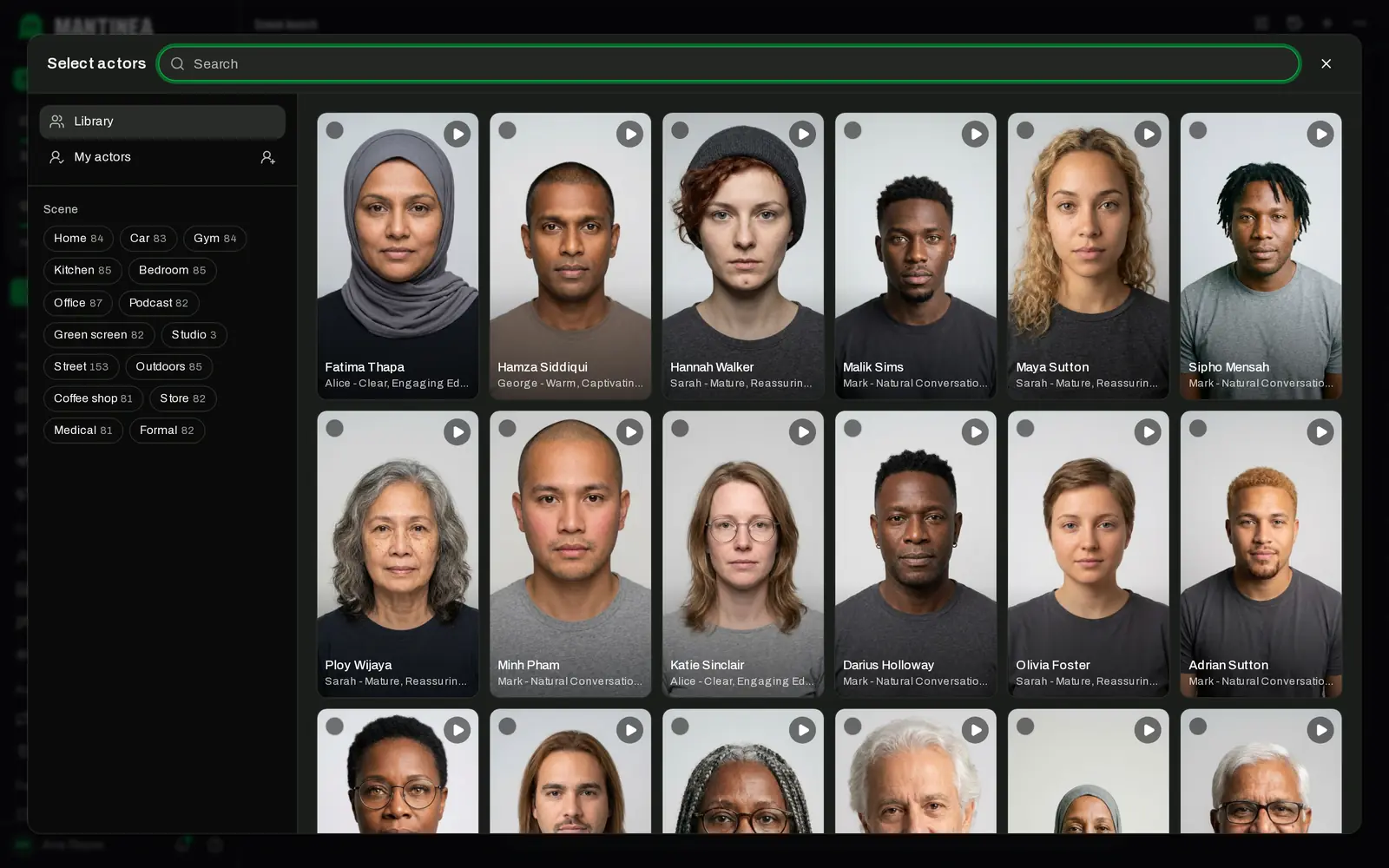
- Pulsa Add actors y elige uno o más. Cada actor genera su propio vídeo.
- Si quieres, pulsa Add emotions: Neutral, Excited, Calm, Serious, Friendly, Surprised o Frustrated.
- Pulsa la flecha de enviar. El botón muestra la estimación de créditos antes de que confirmes.
Ajusta la voz
- Tags inserta indicaciones de interpretación como [excited] o [whispers] donde esté el cursor.
- Preview reproduce el inicio del guion con la voz del primer actor, por unos pocos créditos.
- Voice fija el modelo de voz, la estabilidad, la similitud, el estilo y la velocidad.
- More añade pausas, Auto emotion (etiqueta el guion por ti), Pronounce (cómo decir el nombre de una marca, para este vídeo o para toda la marca) y Voice-over (tu propia grabación en lugar de una voz generada).
Ajustes de formato y renderizado
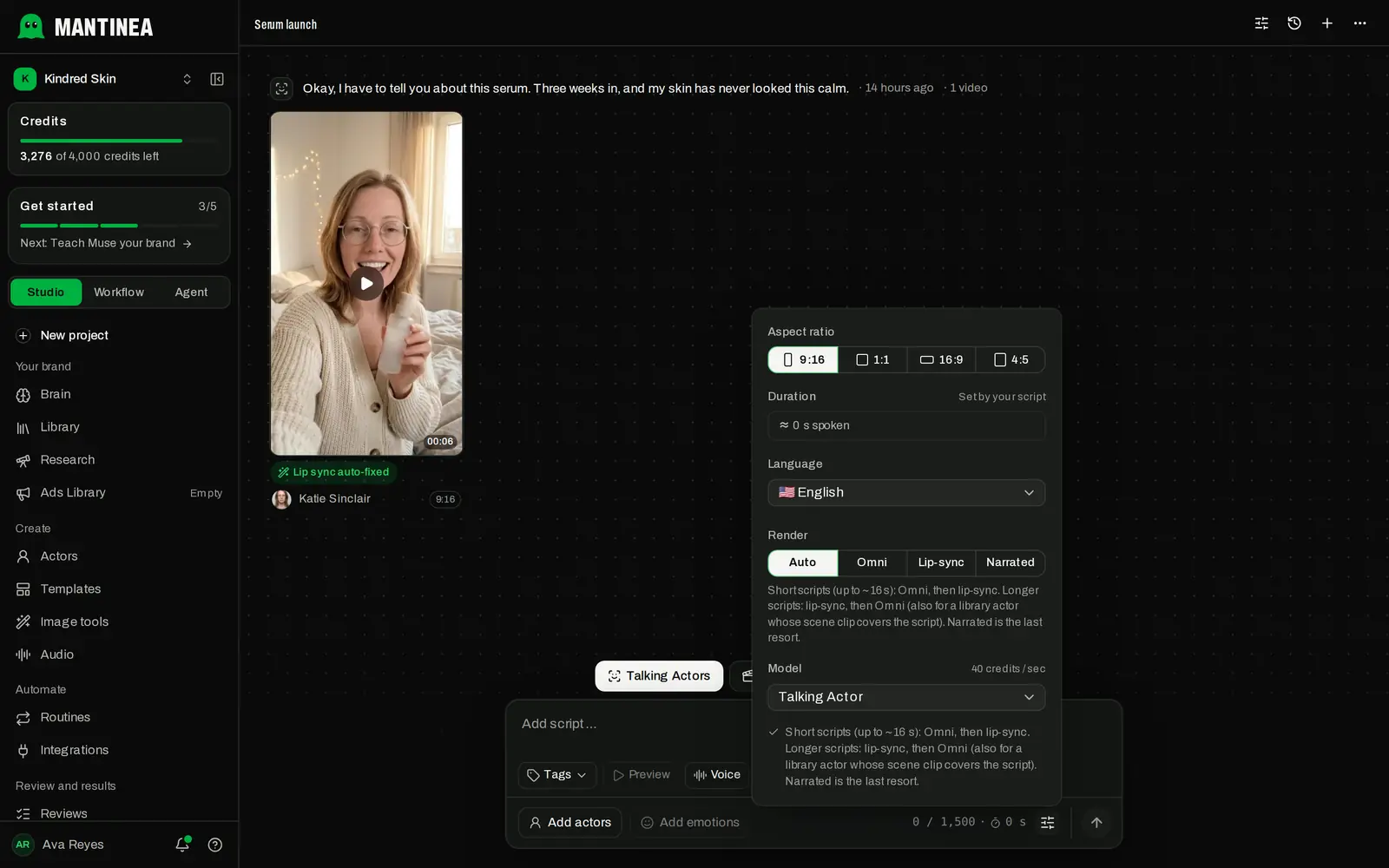
El botón de controles deslizantes junto a la flecha de enviar abre los ajustes: relación de aspecto (9:16, 1:1, 16:9, 4:5), idioma y Render. Auto elige la mejor forma de renderizar tu guion; la indicación de debajo dice qué probará primero.
Genera vídeos e imágenes
Las pestañas Video e Image convierten una descripción en un clip o una imagen. Reference añade imágenes, vídeos o audio para guiar el resultado, o un fotograma inicial y otro final. Escribe @ para señalar una referencia en tu prompt.
La etiqueta del modelo abre la lista de modelos: compáralos por precio por segundo, duración, resolución y puntos fuertes. Marca Compare en hasta cuatro para ejecutar el mismo prompt en cada uno.
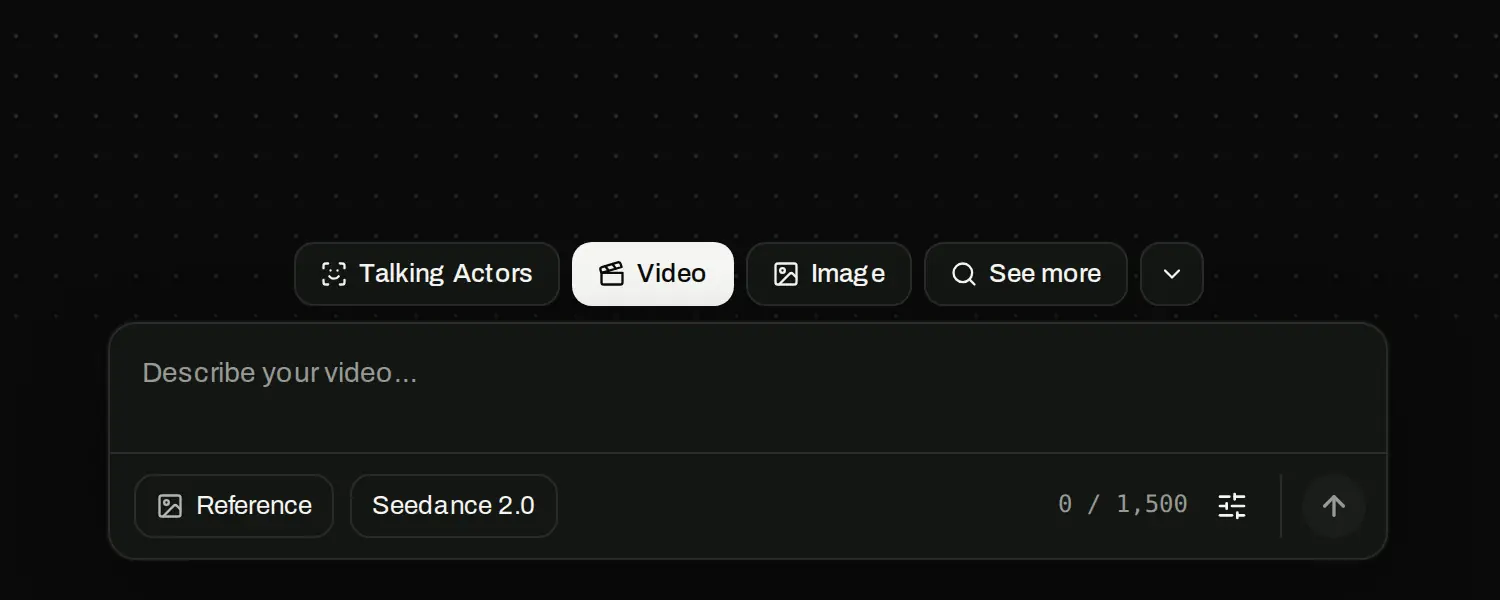
Elige un modelo de vídeo
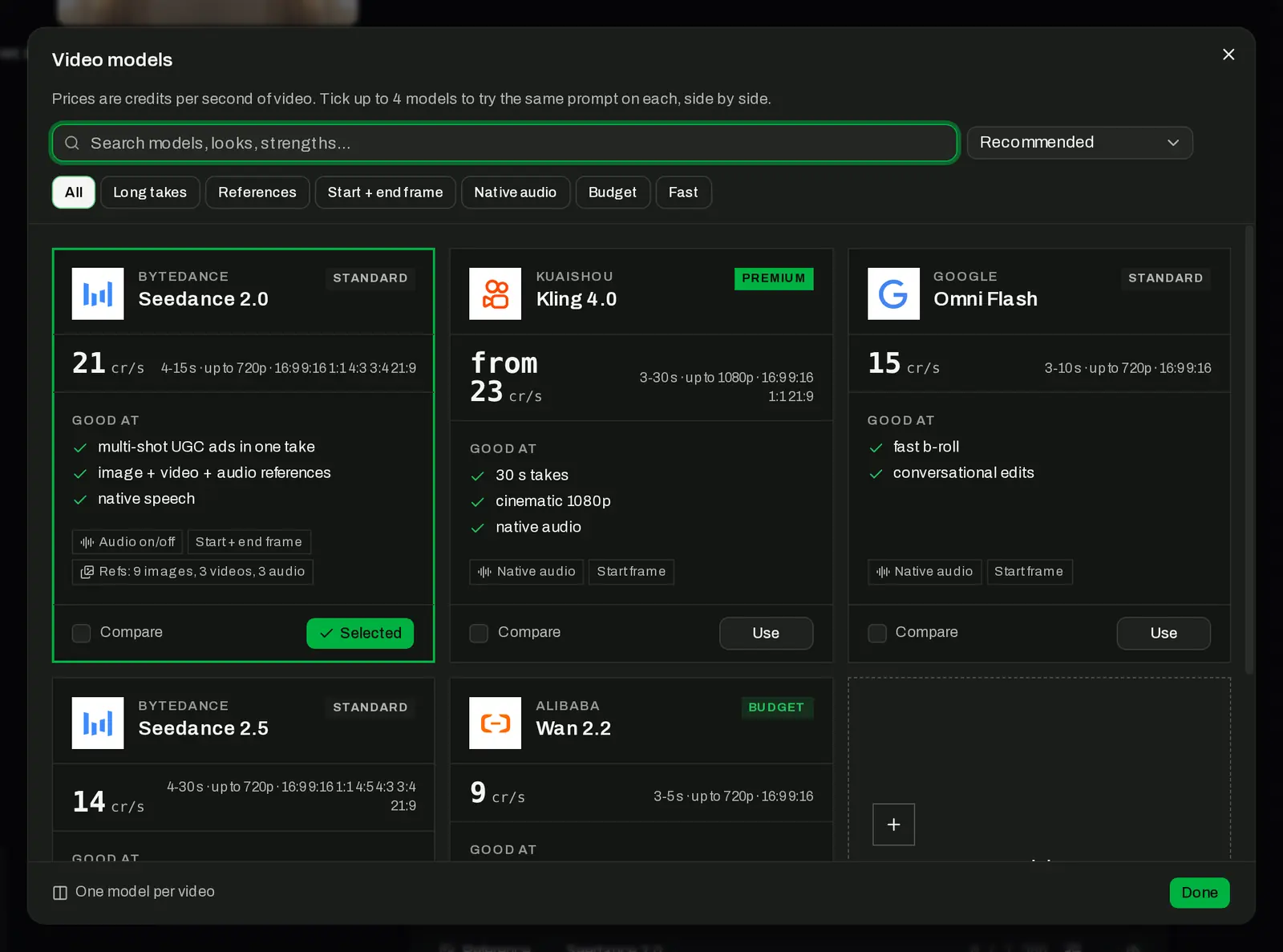
Las imágenes muestran la interfaz en inglés. Los nombres de los botones pueden aparecer de otra forma en tu idioma.