Cambia de espacio de trabajo o crea uno
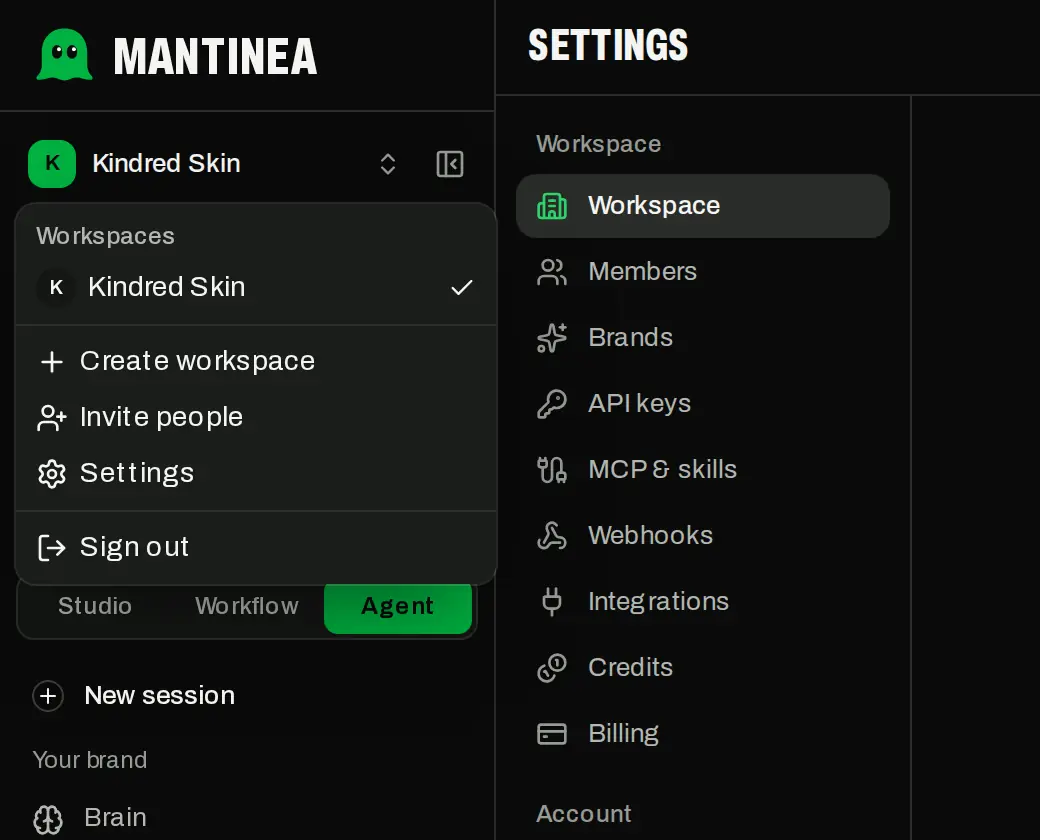
El selector de espacio de trabajo, en la parte superior de la barra lateral, muestra todos los espacios de trabajo a los que perteneces, e incluye Create workspace, Invite people, Settings y Sign out.
Invita a personas
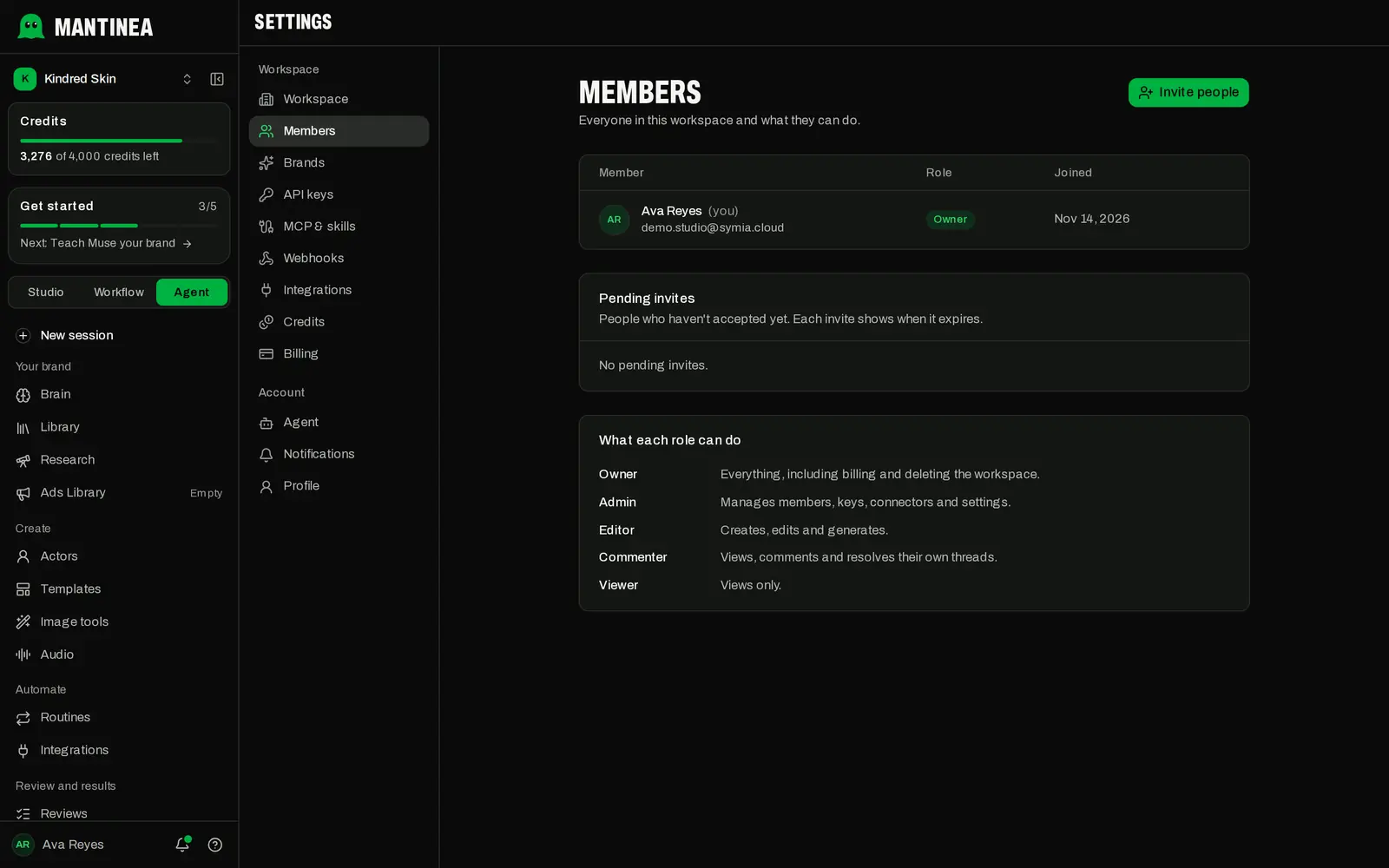
- Ve a Settings > Members y pulsa Invite people.
- Escribe su correo electrónico y elige un rol.
- Recibirán un correo; las invitaciones pendientes se muestran hasta que las aceptan o caducan.
Roles
- Owner: todo, incluida la facturación y la eliminación del espacio de trabajo.
- Admin: gestiona miembros, claves, conectores y ajustes.
- Editor: crea, edita y genera.
- Commenter: ve, comenta y resuelve sus propios hilos.
- Viewer: solo ve.
Ajustes del espacio de trabajo y del agente
Settings > Workspace contiene el logotipo, el nombre del espacio de trabajo, el nombre del agente (Muse, salvo que lo cambies) y el idioma predeterminado para nuevos guiones y locuciones.
Settings > Agent contiene instrucciones personalizadas que el agente lee en cada mensaje, tus valores predeterminados (estilo de respuesta, relación de aspecto, duración del vídeo, público objetivo) y cuándo debe preguntar antes de gastar.
Las imágenes muestran la interfaz en inglés. Los nombres de los botones pueden aparecer de otra forma en tu idioma.